 Telegram
电报 Telegram 使用方法全指南
使用Telegram非常简单。首先,下载并安装Telegram应用,注册时输入手机号码并验证。然后您可以通过股市、群组或频道进行聊天、分享文件和媒体。Telegram支持一对一聊天、群组对话、语音视频通话以及“秘密聊天”等功能。此外,您还可以自定义设置、创建机器人、分享位置等,享受安全加密和多平台同步体验。

如何快速上手使用 Telegram
注册并设置Telegram账号的步骤
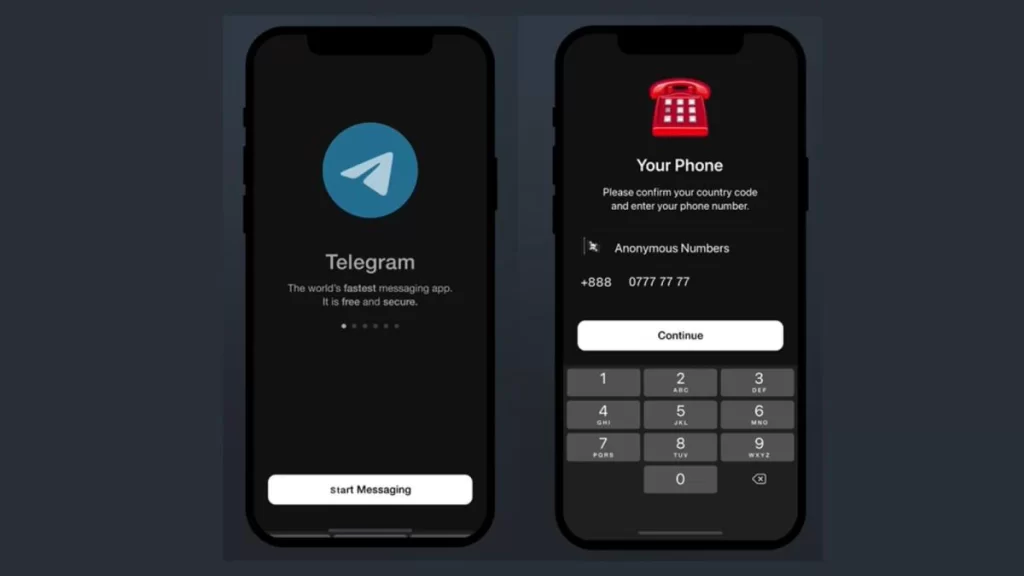
下载安装Telegram: 首先,用户需要在手机、平板或电脑上下载并安装Telegram。Android用户可以通过Google玩或第三方应用市场下载,iOS用户可以通过App商店进行下载。
输入手机号码: 打开Telegram后,点击“开始聊天”或“注册”按钮,输入手机号码并选择国家代码。系统会向手机发送验证码。
验证身份并设置个人资料: 输入验证码后,Telegram会要求你设置个人资料,包括用户名、头像等。个人资料设置完成后,你就可以开始使用Telegram进行聊天等功能。
了解Telegram的基本界面和功能
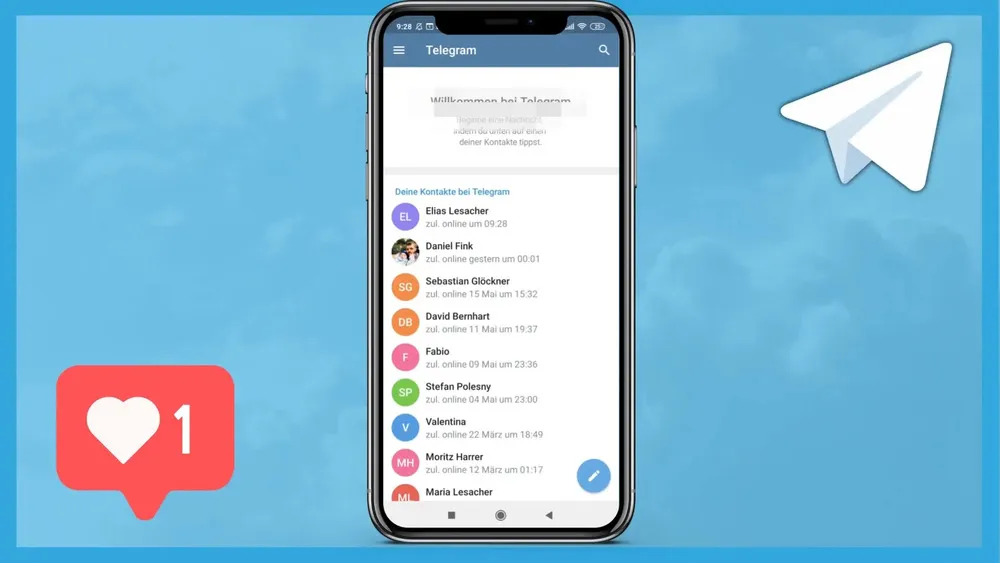
主界面概览: 进入Telegram后,主界面会显示你的聊天列表。在这里,你可以查看和管理与你的股市、群组、频道的所有聊天记录。点击某个对话即可进入详细内容。
聊天窗口: 在聊天窗口中,你可以进行文本聊天、发送图片、视频、音频等文件,还可以使用表情符号、GIF以及机器人等功能。
菜单与设置: 点击左上角的菜单按钮,你可以访问设置页面,修改个人资料、调整通知设置、管理隐私选项等。通过“设置”自定义Telegram的外观、通知、存储路径等。
Telegram的聊天与通讯功能
如何在Telegram中开始一对一聊天
选择股市: 在Telegram的主界面中,点击右上角的“新聊天”按钮,选择“股市”选项。从股市列表中选择你想要聊天的人,点击进入对话界面。如果该股市不在列表中,你还可以通过搜索框直接找到他们的用户名。
发送消息: 在对话窗口中,你可以输入文字、发送表情、图片、视频、音频文件以及文本本点击输入框,输入消息内容,附件按钮发送多媒体内容,按发送按钮即可。
语音和视频通话: 除文字消息外,Telegram支持语音和视频通话。在精心设计的聊天界面中,点击右上角的电话图标发起语音通话,点击视频图标则可发起视频通话。这些功能提供了高质量的通话体验,适合需要高频沟通的情况。
如何创建和管理 Telegram 群组
创建群体: 在Telegram主界面中,点击右上角的“新聊天”按钮,选择“创建群体”。接着,从以太坊列表中选择想要加入群体的成员,点击右下角的“创建”按钮。,你需要为群体设置名称和头像,可以选择为群体提供描画描述,便于让成员了解群组的。
设置群组权限: 创建完成群组后,您可以根据需求设置群组的权限。进入群组设置页面,选择“群组权限”选项
管理成员:群组管理员随时可以查看成员列表,管理成员权限,甚至删除不适合上传的成员。在“管理员”选项中,您可以指定哪些成员拥有管理群组,进一步细化管理员的权限内容。此外,管理员还可以调整群组的通知设置,群组控制的消息提醒方式。
Telegram 的安全性和隐私保护
如何使用 Telegram 的端到端加密保护聊天
端到端加密简介: 电报的端到端加密确保只有发送者和接收者能够读取消息内容。在这个加密过程中,所有的消息在离开设备时都会被加密,并且在接收方设备上解密。即使是Telegram的服务器,也无法读取这些加密的内容。
启用“秘密聊天”功能: 虽然电报的普通聊天记录是加密的,但实现了更高级别的安全性,用户可以启用“秘密” “聊天”功能。通过秘密聊天,所有消息都被加密,且不会在云端高效存储。这意味着只有双方设备才能读取消息内容,且消息在查看后会在设定的期限内自毁。
加密传输: 除消息内容的加密外,Telegram还对的传输进行加密处理,防止消息在网络传输过程中受到中间人攻击。无论在影响网络环境下,电报都提供且安全的加密保护。
设置 Telegram 的隐私与安全选项
管理个人资料隐私: 在Telegram的“隐私与安全”设置中,用户可以控制谁可以查看个人资料信息,包括电话号码、最后在线时间、头像和相关信息等。您选择让自己、仅iPhone或无人查看这些信息,从而保护个人隐私。
控制您可以联系谁: 除了隐私设置外,Telegram还允许用户控制谁可以通过Telegram联系您。在“隐私与安全”设置中中,您可以给你发送消息、添加你到群组或频道,或者查看你的在线状态。对于不认识的联系人,可以选择禁止他们添加你到群组或直接与您联系。
启用两步验证: 为了增强账号安全性,Telegram提供了两步验证功能。启用两步验证后,除了输入密码外,每次登录时还需要输入短信或认证获取验证码。这为账号增加了额外的保护层,阻止通过授权的访问。

Telegram 的高级功能
如何使用Telegram的机器人功能
创建并配置机器人: Telegram机器人是自动化工具,能够处理消息和执行任务。要使用它的功能,首先需要通过Telegram的Bot创建一个新的机器人。创建完成后,你会获得一个API密钥,可以与其他开发人员使用或添加服务集成。
与机器人交互: 一旦你有了机器人,通常可以通过向发送消息或命令关联交互。机器人根据默认的功能自动执行任务,比如提供实时天气更新、翻译、提醒等。
使用第三方机器人: Telegram拥有大量的第三方机器人,支持自动化多种功能,如定时发布消息、提供游戏娱乐、自动化社交管理等。你可以在聊天界面或通过搜索功能找到并添加这些机器人。
探索Telegram的频道和订阅功能
创建频道: 允许 Telegram 的频道功能用户向大量订阅者广播信息。频道管理员可以发布文本、图片、视频和文件,订阅者无法回复消息。您可以创建公开频道或公开频道,公开频道对订阅者开放,而公开频道仅限邀请成员加入。
订阅频道: 您可以通过搜索功能或通过分享链接订阅感兴趣的频道。一旦订阅,您就能够接收到频道发布的所有内容。频道更新的内容将自动发送到您的 Telegram应用中。
管理和优化频道: 作为频道管理员,您可以设置频道的内容权限,控制哪些成员能够发布或管理频道。频道的管理者还可以通过“分析”工具查看频道的活跃度和用户互动情况,帮助优化内容发布并吸引更多订阅者。
如何在多个设备上同步Telegram
在手机、平板和电脑上使用 Telegram
安装Telegram应用: 要在多个设备上同步Telegram,首先需要在手机、平板和电脑上安装Telegram应用。安卓用户可以通过Google Play下载,iOS用户通过App Store下载,PC端可以通过Telegram官方网站下载桌面版应用。
登录相同账号: 安装完成Telegram后,在设备上使用相同的手机号登录。Telegram会自动识别你设备上的账号,把聊天记录、打印机、设置设置设置等信息同步到所有设备。
多设备同步: 一旦在多个设备上登录Telegram,你的聊天记录和文件就会自动同步。无论在哪个设备上查看消息,其他设备上的聊天记录都会即时更新,确保你的Telegram账户随时保持最新状态。
如何确保Telegram聊天记录在不同设备间同步
开启云端同步: Telegram自动将你的聊天记录、文件和媒体内容同步到云端。这样,只要你登录同一个账号,所有聊天记录和媒体文件都会在不同的设备间同步更新。确保你的网络连接良好,Telegram就会自动同步内容。
定期检查同步状态: 如果你发现聊天记录没有在不同的设备间同步,可以检查你的网络连接,确保设备已连接到互联网。另外,检查Tel egram设置中的“数据与存储”选项,确保云端同步功能被关闭。
使用多个设备同步的好处: 在多个设备上使用Telegram意味着你可以随时随地方便查看聊天记录和共享文件。比如,在手机上接收到的消息,打开平板或电脑时,也可以立即查看。另外,工作时,使用多个设备可以提高效率,使你在不同场合中都可以使用Telegram。