 Telegram
手机 Telegram 怎么下载安装
要下载 Telegram,您可以访问各大应用商店。对于 Android 设备,可以在 Google Play 商店中搜索“Telegram”并点击下载;对于 iPhone 用户,可以在 App Store 中搜索并安装 Telegram。另外,也可以访问 Telegram 官网,根据系统选择下载桌面版本或其他设备的版本,按照提示进行安装即可。
如何在手机上下载 Telegram
安卓设备如何下载Telegram
访问Google Play商店:在安卓设备上,打开Google Play商店,搜索“Telegram”。确保选择官方应用,由Telegram Messenger LLP开发。点击“安装”按钮,等待下载和安装完成。
通过APK文件安装:如果Google Play商店不可用,可以通过Telegram官网下载APK文件。访问telegram.org,在下载页面选择“Android”,然后下载APK文件。下载完成后,进入设备设置,启用“安装未知来源应用”,并安装APK文件。
检查系统要求:在安装Telegram前,确保设备的操作系统版本符合Telegram的要求。通常,Telegram支持Android 4.1及以上的版本。安装前还需确认手机有足够的存储空间以完成下载和安装。
iOS设备上下载Telegram的步骤
访问App Store:在iPhone或iPad上,打开App Store,点击底部的搜索图标,输入“Telegram”并搜索。找到由Telegram Messenger LLP发布的官方应用,点击“获取”按钮,然后使用Apple ID密码或Face ID/Touch ID确认下载。
使用iTunes下载:如果设备没有直接连接到App Store,可以通过iTunes下载Telegram。在电脑上打开iTunes,搜索Telegram并下载到您的设备。然后,通过iTunes将应用同步到您的iPhone或iPad。
确保设备版本兼容:iOS设备需运行iOS 9.0或更高版本才能支持Telegram。确保设备系统版本满足要求,如果需要,可以更新设备的操作系统来安装Telegram。

Telegram的下载与安装指南
如何在电脑上下载Telegram
访问Telegram官网:在电脑上下载Telegram,首先需要访问Telegram的官方网站。在官网首页,选择“下载Telegram”按钮,系统会自动识别您的操作系统并提供相应版本的下载链接。
选择合适的操作系统版本:Telegram提供适用于Windows、macOS和Linux的版本。选择您对应操作系统的版本进行下载。例如,对于Windows用户,选择“Windows版本”并点击下载按钮。
通过Microsoft Store或Mac App Store下载:Windows用户还可以通过Microsoft Store直接下载Telegram,只需在Microsoft Store搜索“Telegram”并点击安装按钮即可。对于Mac用户,可以通过Mac App Store搜索“Telegram”,然后下载并安装。
安装Telegram的系统要求与步骤
系统要求:安装Telegram之前,需要确保电脑的操作系统版本满足要求。Windows用户需使用Windows 7或更高版本,macOS用户需使用OS X 10.10或更高版本,而Linux用户则需满足对应的Linux发行版要求。
下载安装文件:下载完Telegram安装文件后,双击文件开始安装。对于Windows用户,系统会自动弹出安装向导,按照提示完成安装步骤。对于macOS用户,打开下载的DMG文件,拖动Telegram图标到“应用程序”文件夹中。
完成安装并设置:安装完成后,打开Telegram并根据提示完成首次设置。输入手机号码进行注册并验证,通过手机获取验证码,输入后即可开始使用Telegram。

在中国如何下载Telegram
绕过封锁下载Telegram的方法
使用第三方应用商店:在中国,Google Play商店被屏蔽,因此直接从Google Play下载Telegram可能无法成功。用户可以尝试通过第三方安卓应用商店(如豌豆荚、应用宝等)下载Telegram。在这些应用商店中,Telegram可能已被上传并可供下载。
通过Telegram官网下载APK:访问Telegram官方网站,下载最新版本的Telegram APK文件。打开浏览器,输入网址并下载适用于Android系统的APK文件,然后在设备设置中允许安装未知来源应用,最后进行手动安装。
使用海外朋友帮助下载:如果在中国直接下载Telegram遇到困难,可以请海外的朋友下载并通过文件传输软件(如AirDrop、蓝牙或邮件附件等)将APK文件传送到中国的设备上。安装时同样需要开启允许安装未知来源应用的权限。
使用VPN下载Telegram的步骤
选择可靠的VPN服务:使用VPN(虚拟私人网络)是绕过中国网络封锁的常见方法。选择一个可靠的VPN服务,确保该服务支持连接到Telegram。常见的VPN服务如ExpressVPN、NordVPN等。
安装并配置VPN应用:在手机或电脑上下载并安装VPN应用,启动后选择一个支持Telegram访问的国家(如美国、香港等)的服务器。连接成功后,您将能够绕过中国的网络封锁。
访问Telegram官网或应用商店:连接VPN后,打开浏览器访问Telegram官网下载APK文件,或者直接前往Google Play商店(如果是安卓设备)或App Store(如果是iOS设备)下载Telegram。VPN连接将允许您访问这些被中国封锁的服务,确保Telegram的正常下载和使用。
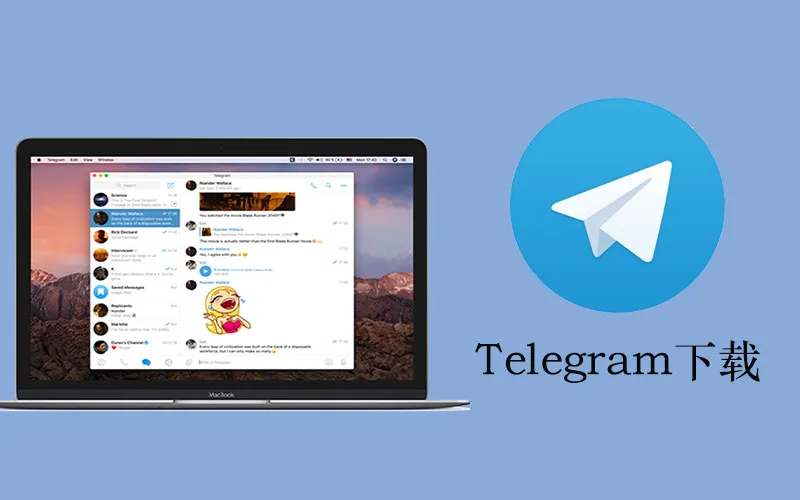
如何下载并安装Telegram桌面版
Windows系统下载Telegram桌面版
访问Telegram官网:在Windows系统上下载Telegram桌面版,首先访问Telegram的官方网站。在首页上,您会看到适用于Windows的下载链接,点击“Windows版本”按钮开始下载。
选择下载文件:点击下载链接后,系统会自动为您下载适用于Windows的安装包(通常为.exe文件)。下载完成后,双击安装包进行安装。
安装并设置:运行安装文件后,按照安装向导的提示完成安装。安装过程中可以选择默认设置或自定义安装路径。安装完成后,打开Telegram桌面应用,输入手机号码进行注册或登录,然后开始使用。
Mac系统下载Telegram桌面版
访问Telegram官网:Mac用户可以直接访问Telegram官网,在首页找到适用于macOS的下载链接。点击“Mac版本”按钮,系统会为您下载DMG文件。
下载并打开安装包:下载完DMG文件后,侧壁该文件,系统会弹出一个窗口。窗口中,您将Telegram图标拖动到“应用程序”文件夹中。
首先设置与使用:将Telegram移至应用程序文件夹后,打开应用并输入您的手机号码进行验证。验证通过后,您可以开始使用Telegram桌面版,发送消息并进行其他操作。
Telegram如何从官网下载安装
访问Telegram官网进行下载
访问官方网站:要从Telegram官网下载安装,首先需要在浏览器中输入“telegram.org”访问官网。官网页面会自动为您显示供电下载的版本,适用于不同的操作系统(Windows、macOS、Linux等)。
选择适合的版本:在官网上,您可以看到“Telegram for Windows”、“Telegram for macOS”和“Telegram for Linux”等不同版本。选择适合您操作系统的版本后,点击相应的下载按钮,下载过程会自动开始。
下载安装文件:下载完成后,您将获得一个安装包。对于Windows用户,文件通常为.exe格式;对于Mac用户,文件通常为.dmg格式;Linux用户则根据发行版本下载相应的包。点击文件并按照系统的提示完成安装过程。
官方下载和应用商店下载的区别
来源与更新:从Telegram官网下载安装时,您直接从Telegram官方渠道获取应用程序,这确保了您下载到最新版本的Telegram,并且没有经过任何第三方的或修改添加额外功能。相比之下,通过应用商店(如Google Play或App)应用商店)下载,可能会等待应用商店审核更新,导致版本需要发布时间有些延迟。
安装和更新方式:官网下载安装包后,用户需要手动安装并按照提示进行设置。而通过应用商店下载,安装过程更加简单和自动化,应用商店还会自动进行软件更新,保证您始终使用最新版本。
灵活和选择性:通过官网下载安装时,用户可以选择不同的操作系统版本,包括桌面和移动端应用。应用商店则通常会提供针对移动端的应用,而对于桌面应用,用户可能需要访问Telegram官网进行下载。官网提供的版本也可能包含某些特殊的功能或配置选项,这些在应用商店版本中可能没有。